
🛠️ Guia de Resolução: Erro “0x0000011b” ao concetar impressora compartilhada
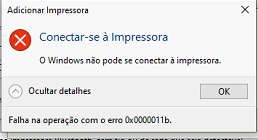
O erro 0x0000011b é um clássico do Windows!
Ele geralmente acontece após uma atualização de segurança da Microsoft que alterou a forma como o sistema lida com o RPC (Chamada de Procedimento Remoto) em impressoras compartilhadas na rede.
Para resolver, você precisa desativar uma verificação de segurança no computador onde a impressora está fisicamente ligada (o servidor).
Passo a Passo no Computador “Servidor” (Onde a impressora está ligada)
- No teclado, aperte as teclas Windows + R, digite
regedite dê Enter. - Navegue pelo caminho abaixo (ou cole na barra de endereços do topo):
HKEY_LOCAL_MACHINE\System\CurrentControlSet\Control\Print - Clique com o botão direito no lado direito da janela em um espaço em branco, escolha Novo > Valor DWORD (32 bits).
- Nomeie esse valor exatamente como:
RpcAuthnLevelPrivacyEnabled - Dê dois cliques nele e certifique-se de que o campo “Dados do valor” esteja como 0 (zero).
- Importante: Reinicie o computador servidor (ou apenas reinicie o serviço de “Spooler de Impressão” nos Serviços do Windows).
Por que isso aconteceu?
A Microsoft lançou um patch para corrigir uma vulnerabilidade chamada PrintNightmare. Essa correção exige uma criptografia que muitos drivers de impressoras antigas ou configurações de rede doméstica não suportam. Criando essa chave no registro, você diz ao Windows para não exigir esse nível de segurança específico para impressões.
Se o erro persistir no “Cliente” (O computador que quer imprimir):
- Tente remover a impressora e adicioná-la novamente usando o endereço IP do servidor (Ex:
\\192.168.1.15\nome_da_impressora). - Verifique se o Windows do computador cliente também está atualizado.
🛠️ Guia de Resolução: Erro de “Acesso Negado” na Impressão
Este procedimento corrige falhas de permissão em impressoras compartilhadas, especialmente em casos de impressão via rede, capturas de porta (modo DOS) ou comandos de baixo nível do sistema operacional.
1. Localizar a pasta de Spool
No computador servidor (onde a impressora está instalada fisicamente), abra o Explorador de Arquivos e navegue até o seguinte caminho:
C:\Windows\System32\spool\PRINTERS- (Caso não encontre, verifique em
C:\Windows\System32\PRINTERS)
2. Ajustar Permissões de Segurança
- Clique com o botão direito sobre a pasta PRINTERS e selecione Propriedades.
- Vá até a aba Segurança e clique no botão Editar.
- Clique em Adicionar.
- No campo de texto, digite a palavra Todos (ou Everyone, se o Windows estiver em inglês) e clique em OK.
- Selecione o usuário Todos na lista e, no quadro de permissões abaixo, marque a opção Controle Total.
- Clique em Aplicar e depois em OK em todas as janelas.
Nota sobre Segurança: Este ajuste prioriza a funcionalidade do compartilhamento. Se o ambiente exigir alta segurança, você pode posteriormente restringir o acesso apenas a usuários específicos da rede, testando quais permissões mínimas resolvem o erro no seu cenário.
3. Aplicar as Alterações
Para que o sistema operacional e as aplicações reconheçam o novo caminho e as permissões de acesso:
- Reinicie o computador servidor.
Por que isso aconteceu?
Muitas vezes, o Windows bloqueia a gravação de arquivos temporários de impressão na pasta de Spool para usuários da rede. Ao liberar o controle total para o grupo “Todos”, você garante que qualquer comando enviado (seja via Windows ou via captura de porta) consiga processar o arquivo de impressão sem bloqueios do sistema de arquivos (NTFS).
🛠️ Guia de Resolução: Reiniciar o “Spoller de Impressão”
Reiniciar o Spooler é um “santo remédio” para problemas de impressão. Aqui estão os três jeitos de fazer isso, do mais visual ao mais rápido:
1. Pela Interface Gráfica (Mais Visual)
Este é o método tradicional que permite ver o status do serviço.
- Pressione as teclas Windows + R no teclado.
- Digite
services.msce aperte Enter. - Na lista que abrir (está em ordem alfabética), procure por Spooler de Impressão.
- Clique com o botão direito sobre ele e escolha a opção Reiniciar.
- Dica: Se ele estiver parado, clique em Iniciar. Certifique-se também de que o “Tipo de Inicialização” esteja como Automático.
2. Pelo Gerenciador de Tarefas (Mais Simples)
Se você estiver no Windows 10 ou 11, este caminho é bem direto:
- Pressione Ctrl + Shift + Esc para abrir o Gerenciador de Tarefas.
- Clique na aba Serviços (é a última aba à direita).
- Procure por
Spoolerna coluna “Nome”. - Clique com o botão direito e selecione Reiniciar.
3. Pelo Prompt de Comando (O mais rápido)
Se você quer resolver em segundos, use o CMD como administrador:
- Abra o menu iniciar e digite CMD.
- Clique com o botão direito no ícone e selecione Executar como Administrador.
- Digite os dois comandos abaixo, um por vez, apertando Enter após cada um:
net stop spoolernet start spooler
O que fazer se o Spooler “parar sozinho” logo depois?
Se você reiniciar o Spooler e ele parar novamente em poucos segundos, geralmente é sinal de que há um arquivo de impressão corrompido travando a fila. Para limpar de vez:
- Pare o serviço (usando um dos métodos acima).
- Vá até a pasta:
C:\Windows\System32\spool\PRINTERS. - Apague todos os arquivos que estiverem dentro dessa pasta.
- Inicie o serviço de Spooler novamente.
Isso limpará todos os documentos que estavam aguardando para imprimir e que poderiam estar causando o erro.